Втори екран превръща лаптопа в нещо близко до настолен компютър. Електронните таблици спират да падат от ръба, видео разговор седи на един дисплей, докато бележките ви седят на другия, а дизайнерската работа най-накрая има място да се разгърне. Първият въпрос е справедлив: мога ли да свържа два монитора към лаптопа и как? Обикновено да, и по повече от един път. Някои не се нуждаят от нищо освен кабел. Други изискват малко хардуер, който превръща машината в работна станция. Това ръководство покрива вариантите — от обикновена директна връзка до пълноценна докинг станция за лаптоп с два монитора — така че да можете да съобразите метода с вашия лаптоп и с вашето бюро.
Преди да започнете: проверете какво може вашият лаптоп
Настройването на два монитора с лаптоп хардуер започва със знанието какво машината може да изкара. Две неща го решават: видео изходите, които имате (HDMI, DisplayPort, USB-C, Thunderbolt), и дали графичният чип може да задвижи два външни екрана едновременно. Повечето съвременни лаптопи се справят и с двете. Тънки ултрабуци и някои бюджетни модели се спират на един-единствен външен дисплей, независимо колко кабела включите. Страницата със спецификации на вашия лаптоп или документацията на GPU-то посочва максималния брой външни дисплеи, които поддържа. Проверката отнема минута и ви спестява следобед.
Границата варира повече, отколкото хората очакват. Много масови Windows лаптопи се справят с два външни монитора отгоре на собствения си екран. MacBook-ите с Apple Silicon се разделят според чипа: базовата M-серия често задвижва един външен дисплей, докато версиите Pro и Max издържат няколко. Никоя докинг станция или адаптер не добавя екран, който графичният чип отказва да визуализира, така че прочетете реда за максимални външни дисплеи, преди да похарчите каквото и да е. Ако лаптопът ви спира на един, а вие се нуждаете от два, това ви насочва към Thunderbolt машина или към докинг станция, която носи собствен дисплеен контролер — а някои го правят.
Метод 1: вградените портове на лаптопа
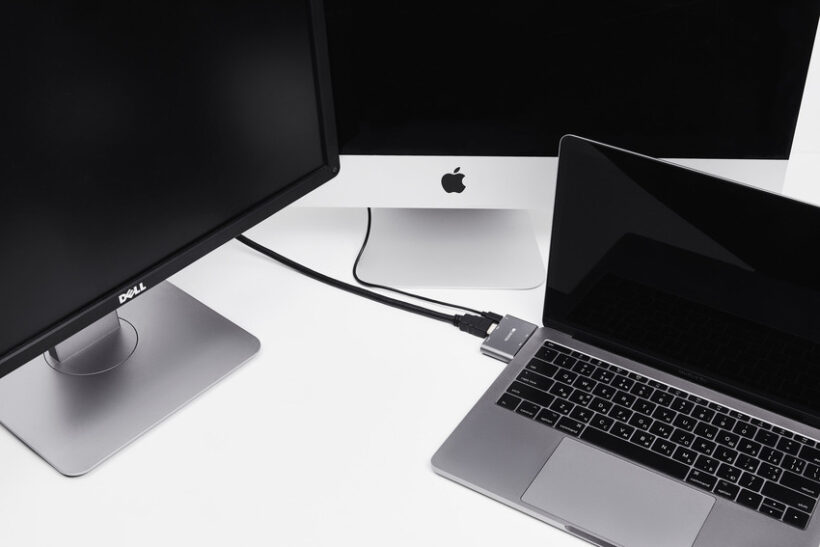
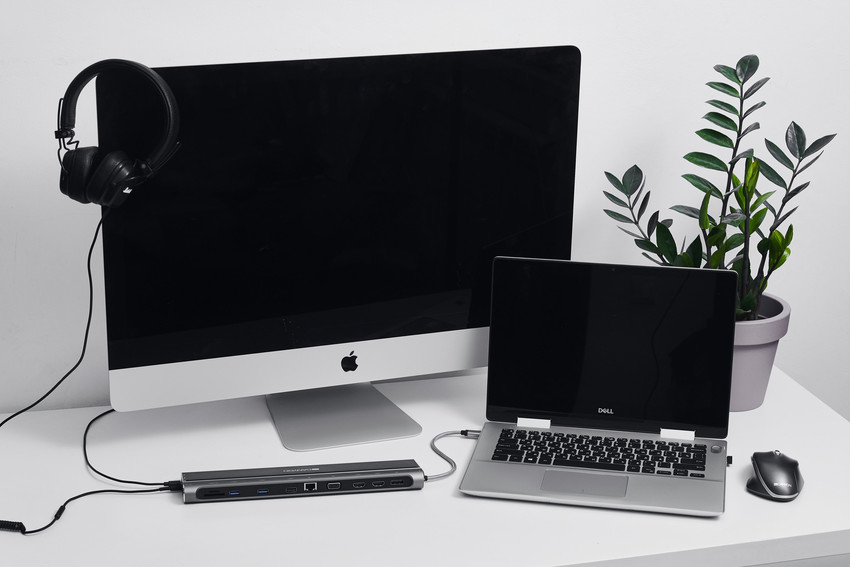
Два видео изхода на лаптопа и вие свързвате всеки монитор направо към машината. Обичайните комбинации включват един HDMI изход наред с USB-C порт с DisplayPort Alt Mode, или два порта USB-C / Thunderbolt, които и двата носят видео. Порт Thunderbolt 4 или USB4 ви дава най-много място за работа: задвижва дисплей с висока резолюция и връща захранване към лаптопа през същия кабел. Съобразете всеки порт с правилния кабел, включете и двата екрана и сте готови.
Метод 2: адаптер за по-стари монитори
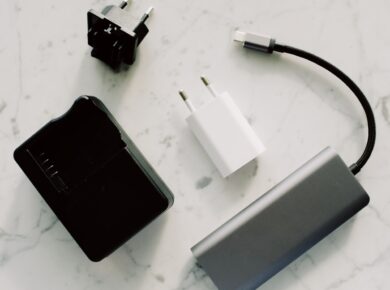
По-старите монитори често носят само HDMI или VGA вход, докато по-новите лаптопи клонят единствено към USB-C. Малък адаптер запълва пропастта: USB-C към HDMI, USB-C към VGA или HDMI към DisplayPort. Това е най-евтиният начин да задържите екран, който вече притежавате. Един адаптер обаче обикновено добавя един дисплей, така че вторият монитор все още иска свободен порт някъде — или хъб. Какъвто и адаптер да изберете, проверете дали се справя с резолюцията и опресняващата честота на вашия монитор. 4K екран, например, се нуждае от такъв с рейтинг за 4K при 60 Hz, за да остане плавен.
Метод 3: USB-C хъб или докинг станция
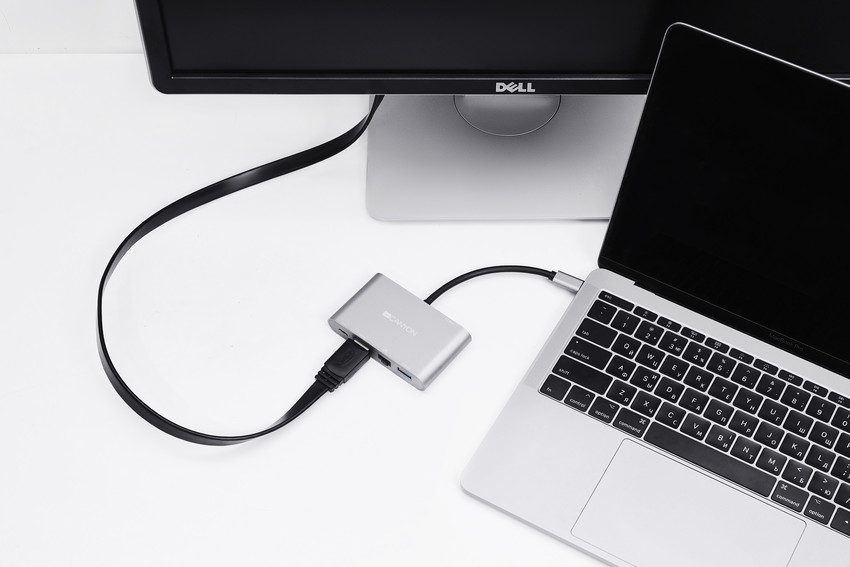
За повечето бюра това е спретнатият отговор. USB-C хъб или докинг станция се включва в един порт на лаптопа и ви подава връзките, от които се нуждаете, от другата страна: два видео изхода, няколко USB Type-A порта за периферия, Ethernet, четец на SD карти и преходно зареждане, което поддържа лаптопа захранен. Един кабел към лаптопа, всичко останало паркирано на докинг станцията. Върнете се на бюрото си, свържете отново този единствен кабел и двата монитора се събуждат.
USB-C хъбовете на Canyon подхождат на този работен процес. Докинг станцията 14 Port USB-C HDS-95ST задвижва два HDMI изхода, всеки при 4K, и връща захранване към лаптопа през същата връзка. Хъбът 13 Port USB-C DS-12 е друг солиден избор, с два HDMI порта — или HDMI плюс VGA, ако един от екраните ви е по-стар — и USB-C зареждане до 100 W. И двата вървят plug-and-play на Windows: без драйвери, без софтуер, свързвате и мониторите се появяват.
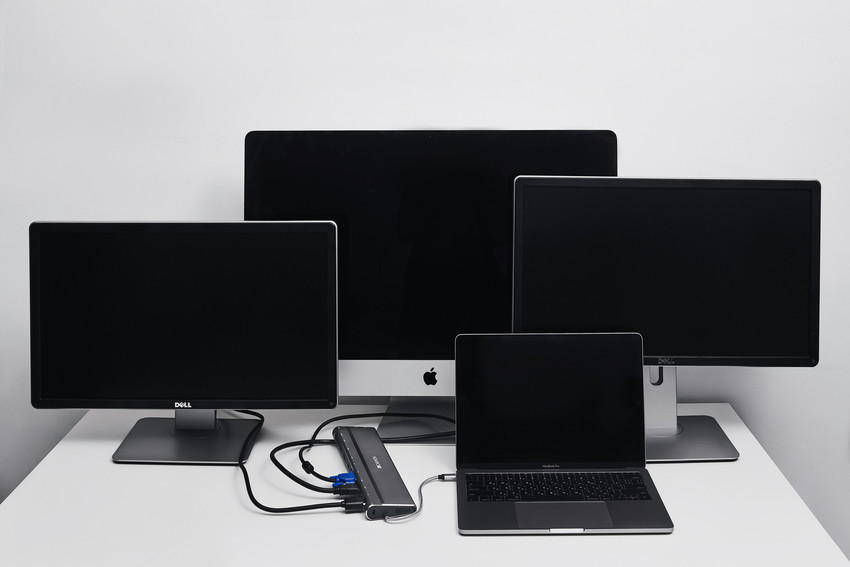
Забележка за собствениците на Mac: macOS задвижва два външни дисплея през Thunderbolt самостоятелно, но пропуска MST (Multi-Stream Transport) — трика, който разделя един USB-C порт на два отделни HDMI изхода в хъб. На MacBook стандартен USB-C хъб клони към огледално изобразяване на същата картина на двата HDMI порта, а не към показване на два различни работни плота. Thunderbolt докинг станция или Mac с няколко Thunderbolt порта заобикаля това. Това също отговаря как да свържете два монитора към лаптоп с оборудване за докинг станция: изберете докинг станция, чиито видео изходи съвпадат с вашите монитори и вашата платформа, включете я и подредете дисплеите в операционната си система.
Метод 4: последователно свързване с DisplayPort
Някои монитори носят DisplayPort изход, както и вход, което ви позволява да ги свързвате последователно: лаптоп към първия монитор, първи монитор към втория, чрез DisplayPort кабели. Зад това работи MST (Multi-Stream Transport) и функционира на Windows машини, чийто DisplayPort или USB-C изход го поддържа. От страна на лаптопа остава един-единствен кабел, но се нуждае от монитори, които изрично посочват последователно DisplayPort свързване в спецификациите. Повечето офис монитори не го правят, така че прочетете спецификациите, преди да се ангажирате.
Как да прикачите 2 монитора към лаптоп, стъпка по стъпка
С уредения хардуер софтуерът отнема няколко минути. Ето двете системи, които повечето хора използват.
Windows 10 или 11: щракнете с десния бутон на работния плот, отворете Настройки на дисплея, плъзнете номерираните кутии така, че да съвпадат с това, къде мониторите физически седят, след което изберете „Разшири тези дисплеи”. Задайте резолюция и опресняваща честота за всеки екран поотделно.
macOS: отворете Системни настройки, след това Дисплеи, използвайте панела за подредба, за да поставите всеки екран там, където стои на бюрото ви, и изберете между разширяване и огледално отразяване. Ако екран остава тъмен, изключете и включете отново кабела, след което щракнете „Открий дисплеи”.
Бързо отстраняване на неизправности
- Няма сигнал на един монитор? Приберете кабела отново от двете страни, след което пробвайте друг порт или кабел, за който знаете, че работи.
- Резолюцията изглежда неправилна? Отворете настройките на дисплея и задайте на монитора неговата нативна резолюция, обикновено най-високата в списъка.
- Картината се засича? Може да натискате неподдържан режим или да изпращате твърде много данни по кабел, който не може да ги пренесе. Заменете с сертифициран високоскоростен HDMI или DisplayPort кабел.
- Показва се само един дисплей? Някои лаптопи се спират на един външен екран. Проверете спецификациите.
Изборът на правилната настройка за вас
Два видео изхода на лаптопа и без нужда от допълнителни USB портове — и два директни кабела печелят по цена и простота. Лаптоп само с USB-C плюс желание за подредено бюро сочи към докинг станция, един кабел вътре и останалото свързано за постоянно. Едни и същи монитори чакащи на две места, докинг станция на всяко бюро плюс един кабел спестява реални минути при всяко влизане. Използвате два монитора с лаптоп за творческа работа или гейминг — искате връзка, която пренася резолюцията и опресняващата честота, от които се нуждаете, така че посегнете към Thunderbolt или DisplayPort преди по-стар HDMI или VGA.
Какво седи на вашия лаптоп и какво седи на гърба на монитора ви решава по-голямата част от това. Веднага щом познавате и двете, изборът между директен кабел, адаптер и докинг станция отнема секунди. Уредете го веднъж и вторият екран се превръща от изследователски проект в едно щракване на кабел.

 Tatiana Vankovich