Безжичната мишка разчиства бюрото по начин, който забелязвате още през първия ден: няма кабел, който да се закача за ръба, няма възел, който да разплитате в чантата за лаптоп, гола повърхност и показалец, който се плъзга плавно. Сдвояването ѝ с лаптопа върви гладко почти във всеки случай, макар че точните стъпки зависят от начина, по който мишката комуникира с машината. Това ръководство обхваща и двата разпространени типа — USB приемник 2,4 GHz и Bluetooth — на Windows и на macOS, и завършва с контролен списък за всичко, което не се държи както трябва. Преминете през него по ред и в рамките на минута имате работещ показалец.
Първо, знайте какъв тип безжична мишка имате
Безжичната мишка достига до лаптопа по един от двата начина. Първият използва малък USB приемник — донгъл, понякога наричан „нано приемник”, който се пъха в USB порт и се свързва с мишката по радио канал на 2,4 GHz. Вторият е Bluetooth, при който мишката се сдвоява директно с вградения Bluetooth чип на лаптопа и пропуска донгъла. Някои мишки правят и двете. Canyon OnClick 22, например, превключва между Bluetooth 5.0 и 2,4 GHz с натискането на бутон — удобно, когато искате широкия обхват на Bluetooth на таблет и по-стабилното усещане с ниска латентност от USB приемник на лаптопа.
За да разберете какъв тип държите, проверете кутията за „Bluetooth” или „2,4 GHz”, или обърнете мишката — моделите с двоен режим имат малък превключвател с две положения.
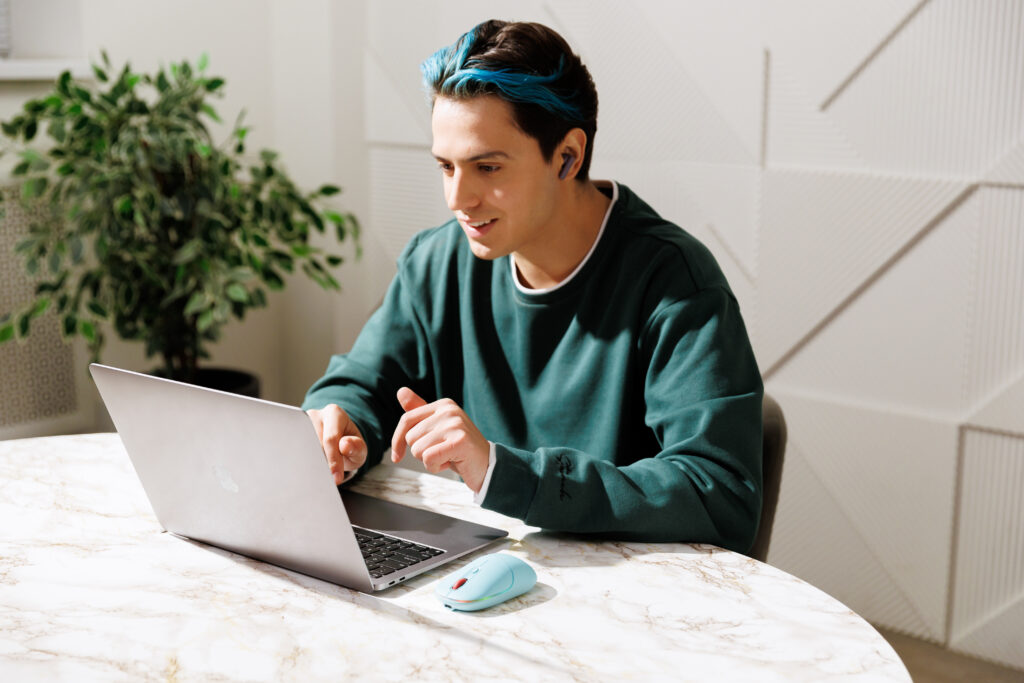
Метод 1: свързване на безжична мишка към лаптоп с USB приемник 2,4 GHz
Най-простият път, тъй като производителят сдвоява приемника и мишката още преди да стигнат кутията.
Windows 10 или 11:
- Заредете нови батерии или заредете мишката, след което плъзнете превключвателя ѝ на позиция ВКЛ.
- Пъхнете малкия USB приемник в свободен USB порт.
- Windows зарежда драйвера самостоятелно и в долния десен ъгъл се появява известие.
- Помръднете мишката. Курсорът отговаря след секунда-две.
- macOS:
- Включете мишката.
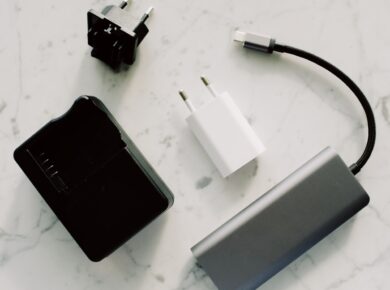
- Пъхнете приемника в USB-A порт или в USB-C порт през малък адаптер, ако вашият MacBook няма USB-A.
- macOS хваща мишката сам. Няма какво да инсталирате.
Ако нищо не се раздвижи, преминете към контролния списък за отстраняване на неизправности по-долу. Този метод работи по същия начин във всички скорошни версии на Windows и macOS.
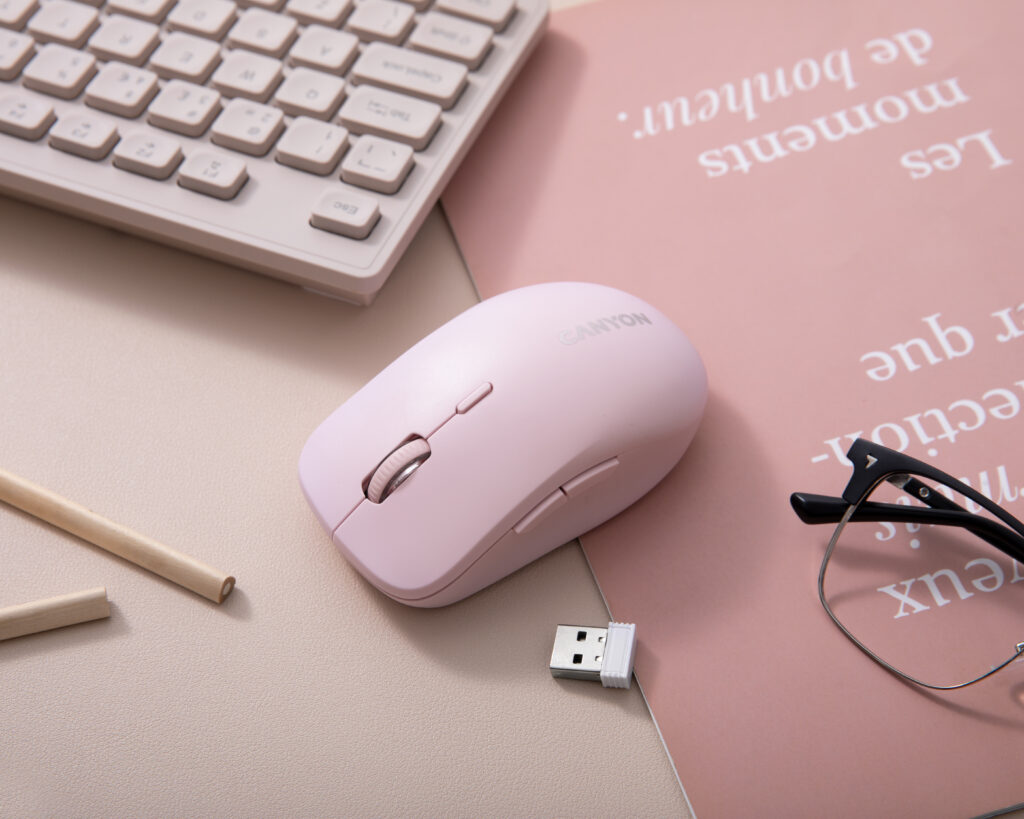
Метод 2: свързване на Bluetooth мишка към лаптоп
Bluetooth мишката изисква една допълнителна стъпка при първото използване, тъй като се нуждае от сдвояване. След това се свързва наново сама, когато и двете устройства се включат.
Windows 10 или 11:
- Включете мишката. При модел с двоен режим плъзнете превключвателя за връзка на Bluetooth или натискайте бутона за режим, докато светлината стане синя (цветът варира при различните модели).
- Задръжте бутона за сдвояване от долната страна около три секунди, докато светлината започне да мига. Мишката вече е откриваема.
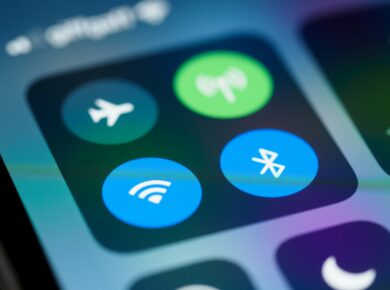
- На лаптопа отворете Настройки, след това Bluetooth и устройства и потвърдете, че Bluetooth е включен.
- Кликнете „Добавяне на устройство”, след това „Bluetooth”.
- Изчакайте лаптопът да намери мишката. Тя се появява под име като „Canyon MW-12″.
- Кликнете върху името, за да завършите сдвояването. Светлината спира да мига, след като се свържете.
- macOS (Ventura, Sonoma и по-нови):
- Включете мишката и я поставете в режим на сдвояване по същия начин — задръжте бутона за режим около три секунди, докато светлината започне да мига.
- Отворете Системни настройки, след това Bluetooth.
- Изчакайте мишката да се появи в списъка Устройства наблизо.
- Кликнете „Свързване”. Готово.
При по-стари macOS (Monterey и назад) менюто показва Системни предпочитания, след това Bluetooth, но стъпките съвпадат. Това служи и като начин да синхронизирате мишка с лаптоп, който вече сте сдвоявали преди, ако сдвояването някога прекъсне: върнете мишката в режим на сдвояване и я свържете отново от настройките на Bluetooth.
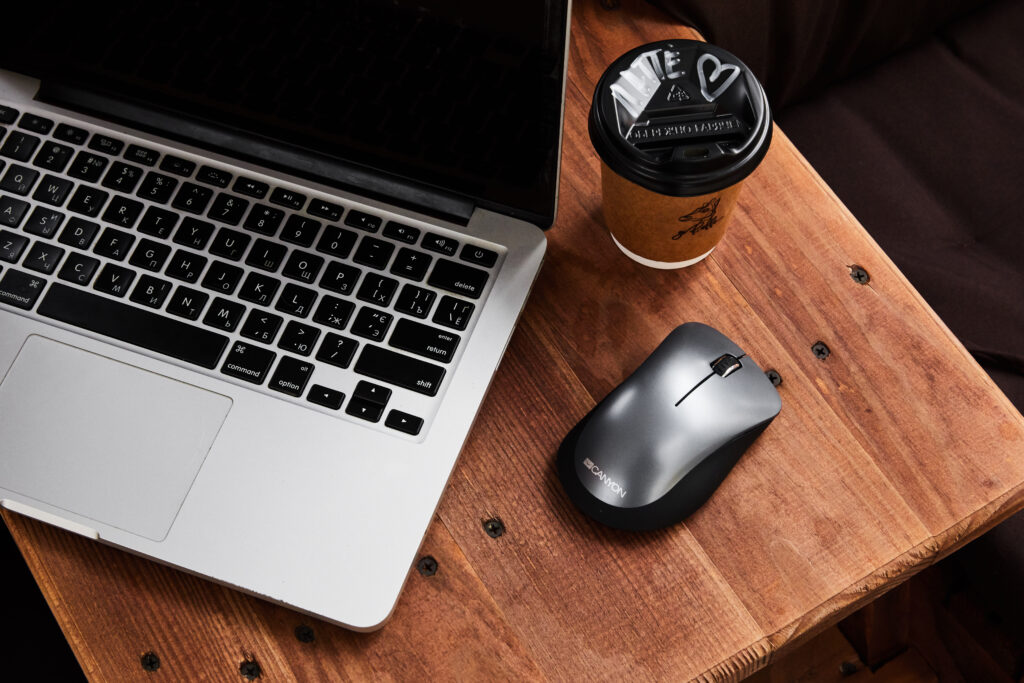
2,4 GHz или Bluetooth: кое да използвате?
Ако вашата мишка прави и двете, изборът се свежда до това къде сядате. Приемникът 2,4 GHz дава най-стабилната връзка с най-ниска латентност, което усещате при бърза работа с курсора, редактиране на снимки и лек гейминг, и изисква един свободен USB порт. Bluetooth освобождава този порт и се сдвоява с телефони и таблети също толкова лесно, колкото с лаптопи, за сметка на малко повече забавяне и случайно повторно свързване след като машината се събуди от сън. За бюро, до което се връщате всеки ден, приемникът е по-сигурният залог. За пътуване, където всеки порт е ценен и прескачате между устройства, Bluetooth заслужава мястото си. Мишка с двоен режим като OnClick 22 ви позволява да запазите и двете и да превключвате между тях, така че никога не се налага да се ангажирате с една от тях.
Как да свържете безжична мишка към лаптоп без свободен USB порт?
Тънките лаптопи поставят този въпрос — тези, при които USB-C е единственият изход. Два изхода: използвайте Bluetooth мишка или пъхнете приемника 2,4 GHz в USB-C хъб. Canyon MW-12 и OnClick 22 се доказват тук, тъй като и двете поддържат и двата типа свързване. Стойте на Bluetooth през работния ден в офиса, а после включете приемника в хъб у дома, когато искате най-бърз отговор. Ако вече използвате докинг станция за монитор, приемникът има място и там, което оставя собствените портове на лаптопа свободни за диск или телефон.
Когато не иска да се държи прилично: бърз контролен списък за отстраняване на неизправности
Може би симптомът е, че вашият лаптоп не разпознава безжичната мишка, или курсорът престава да отговаря, или забелязвате, че курсорът замръзва за момент, или връзката прекъсва по средата на задачата. Преминете през тези проверки по ред. Повечето проблеми се решават в рамките на минута-две.
- Захранване и батерии. Ако виждате, че безжичната мишка изобщо не работи, това е обичайната причина. Сменете батериите или заредете мишката. Слаба клетка прави движението забавено и накъсано много преди мишката да умре напълно.
- Приемникът. При мишка 2,4 GHz опитайте друг USB порт. Порт може да е деактивиран или ограничен, често точно след системна актуализация.
- Разстояние и препятствия. Приближете мишката към лаптопа. Метални повърхности, USB 3.0 портове, които изпускат смущения в лентата 2,4 GHz, и дори дебела подложка за мишка могат да го изхвърлят от равновесие.
- Сдвоете отново Bluetooth. „Забравете” мишката в настройките на Bluetooth, след което я добавете отново от нулата. Това решава повечето случаи на „не иска да се свърже” и „не се събужда след сън”.
- Рестартирайте лаптопа. Помага повече, отколкото би трябвало, тъй като чист Bluetooth стек при стартиране изчиства редица дребни бъгове.
- Актуализирайте драйверите на Bluetooth и чипсета. На Windows отворете Диспечер на устройствата, след това Bluetooth, кликнете с десния бутон върху адаптера и актуализирайте драйвера. На macOS стартирайте Актуализация на софтуера.
- Тествайте на друго устройство. Ако мишката работи безпроблемно на телефон, таблет или втори лаптоп, вината е у вашия лаптоп, а не в мишката.
Когато е време за нова: как лесно да добавите безжична мишка към хардуера на лаптопа
Понякога самата мишка е проблемът: износени бутони, батерия, която не задържа, сензор отвъд най-добрите си дни. Ако искате замяна, която работи веднага след разопаковане, серията Canyon с двоен режим го запазва просто. MW-12 е лека мишка с тихи щраквания, при която можете да настройвате DPI от 800 до 2400 и с безжичен обхват от 8 до 10 метра — лесна както за презентации, така и за ежедневна работа. OnClick 22 добавя RGB подсветка, по-пълна ергономична форма и Bluetooth 5.0 наред с приемника 2,4 GHz, така че я сдвоявате с няколко устройства и превключвате между тях с един бутон. И двете следват точно стъпките по-горе, без софтуер за инсталиране.
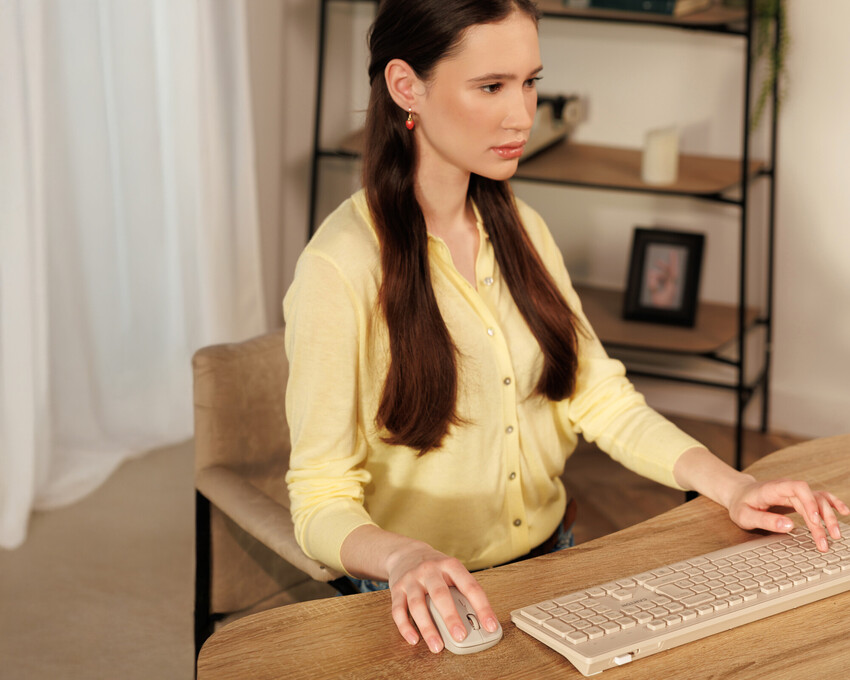
Няколко думи за живота на батерията
Повечето безжични мишки работят месеци с един комплект батерии AA или AAA, по-дълго на Bluetooth, отколкото на 2,4 GHz, тъй като приемникът черпи малко повече мощност. Презареждаемите модели се зареждат през USB-C за час-два. Каквато и да притежавате, мишка, която започва да прескача или да се забавя, иска мощност дълго преди да умре напълно, така че свежа клетка или бързо зареждане поправят повече ежедневни неизправности, отколкото която и да е актуализация на драйвер. Щракнете превключвателя от долната страна, когато прибирате мишката, и спестявате седмици на изтощаване в режим готовност за година.
Кратко обобщение
Сдвояването на безжична мишка се свежда до два пътя: пъхнете малък приемник в USB порт или сдвоете мишката през Bluetooth. Веднага щом знаете какъв тип държите, настройката отнема под минута и повечето първоначални проблеми се решават със смяна на батерията, смяна на порт или ново сдвояване. Оттам сте само вие, курсорът и много по-подредено бюро.
 Tatiana Vankovich